


Für viele Microsoft Flight Simulator-Pilotinnen und -Piloten ist SimBrief zu einem festen Bestandteil der Flugplanung geworden und liefert vor jedem Start detaillierte Routen, Treibstoffberechnungen und Wetterbriefings. Diese Informationen während des eigentlichen Flugs im Blick zu behalten bedeutet jedoch oft, zwischen Fenstern hin- und herzuwechseln oder mit Browser-Tabs zu jonglieren, was die Immersion bricht und deine Aufmerksamkeit vom Sim abzieht. Flight Panels geht das mit dem 🔆 SimBrief Stream Deck Profile an, einem speziellen Stream Deck + Layout, das deine Flugplandaten direkt an deine Fingerspitzen bringt.
Speziell für das Stream Deck + und dessen LCD-Touchleiste entwickelt, zieht das Profil Informationen direkt aus deinem SimBrief-Konto und organisiert sie auf mehreren dedizierten Bildschirmen, von denen jeder einen anderen Aspekt deines Flugs abdeckt.
Startbildschirm
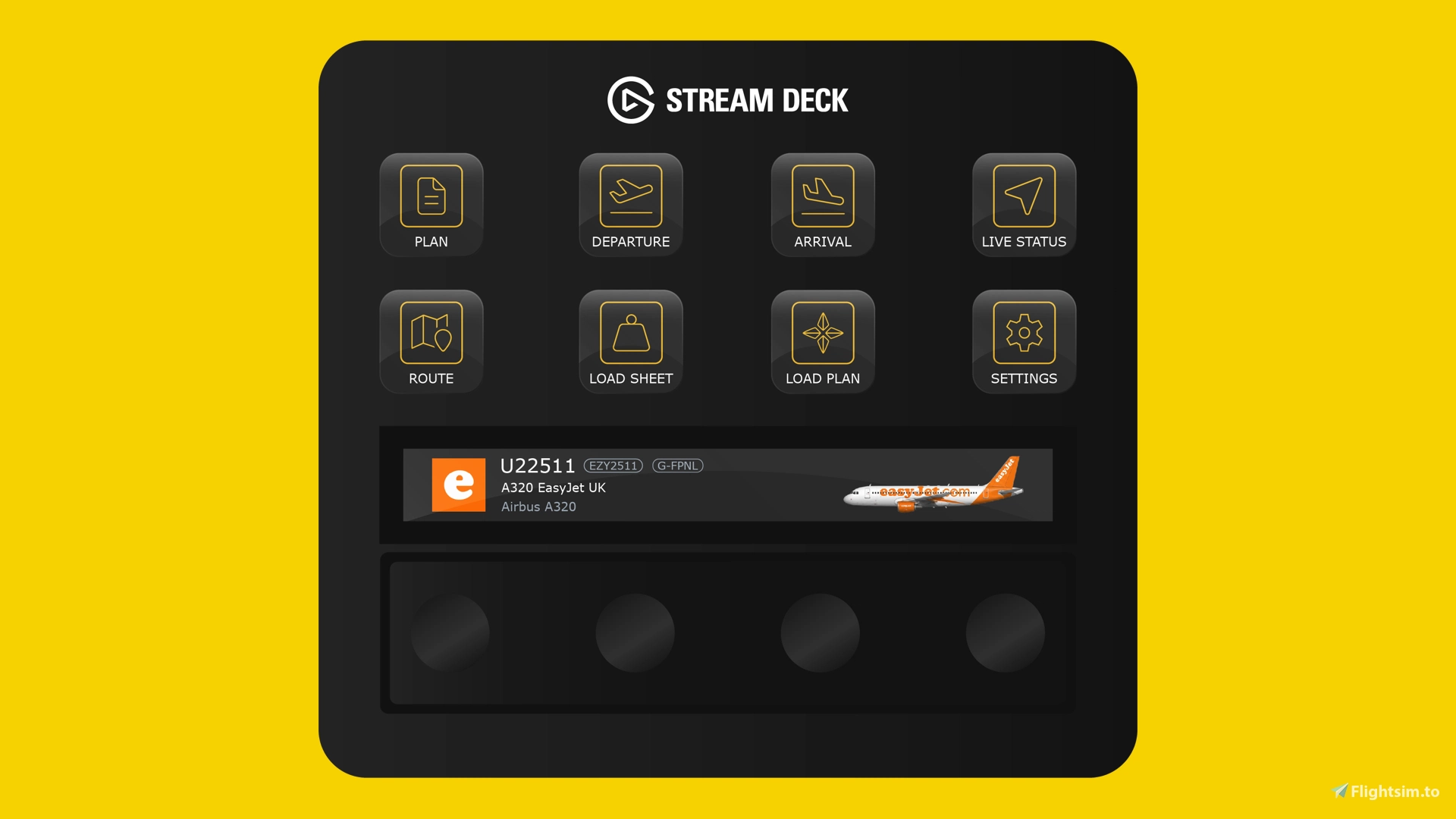
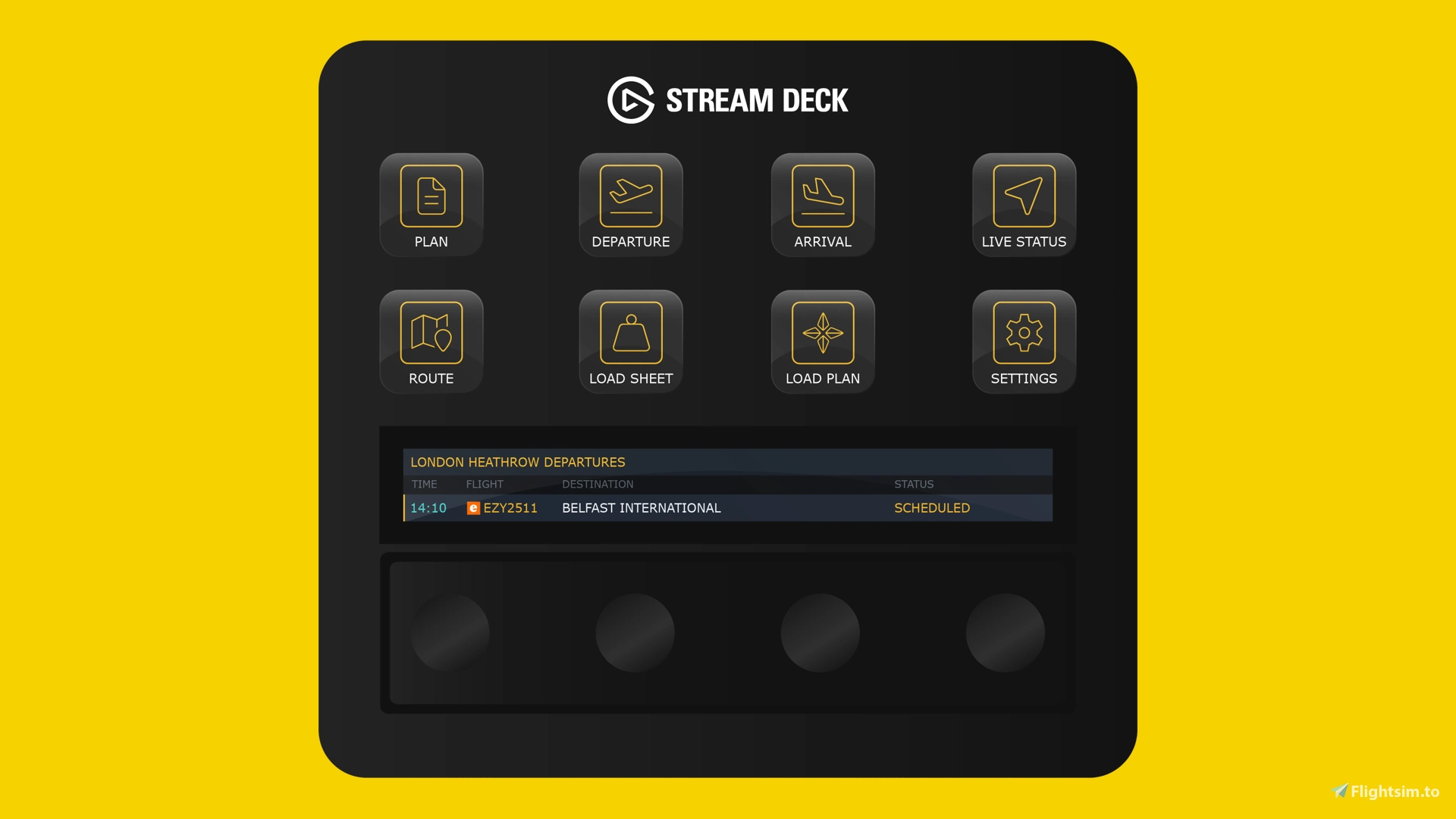
Das Profil öffnet sich auf einem zentralen Hub, von dem aus du zu allen anderen Bereichen navigieren und auf Einstellungen zugreifen kannst. Die LCD-Leiste zeigt deine Flugnummer, Kennung, Flugzeugtyp und Airline an, zusammen mit dem Airline-Logo und der Flugzeug-Lackierung. Anschließend wechselt sie automatisch in eine virtuelle Abflugtafel und rotiert durch die geplante Abflugzeit, Flugnummer, das Ziel und den aktuellen Status, von Scheduled über Check In Open, Proceed to Gate, Boarding bis Departed.
Plan-Bildschirm
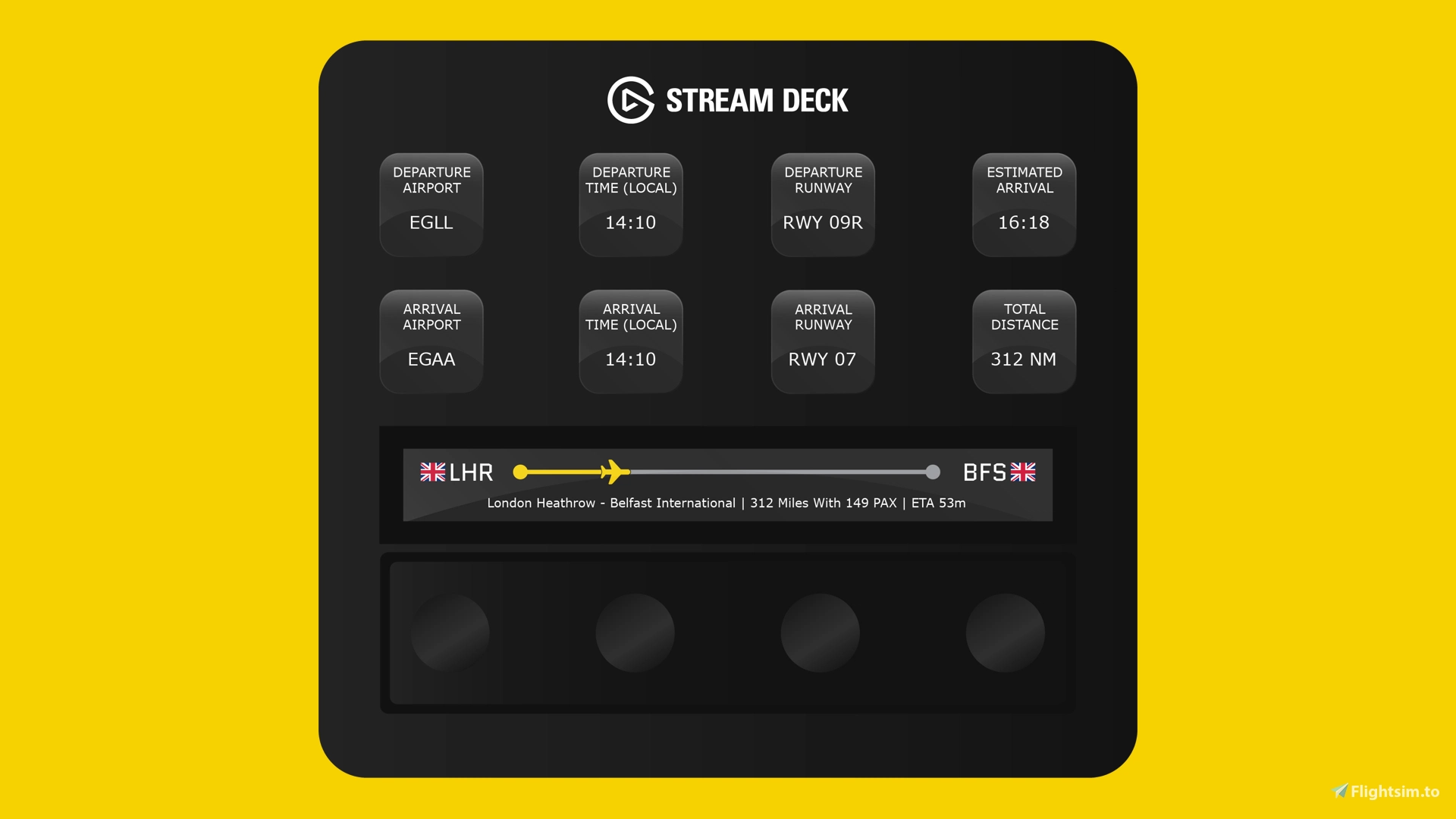
Dieser Bildschirm fasst die wichtigsten Details deines Flugplans zusammen, darunter Abflug- und Ankunfts-Flughafencodes, die geplante Landebahn, die gesamte Flugstrecke und die voraussichtliche Ankunftszeit. Die LCD-Leiste verfolgt deinen Fortschritt live und präsentiert die Informationen in einem Stil, der an beliebte Flug-Tracking-Apps erinnert.
Live-Status
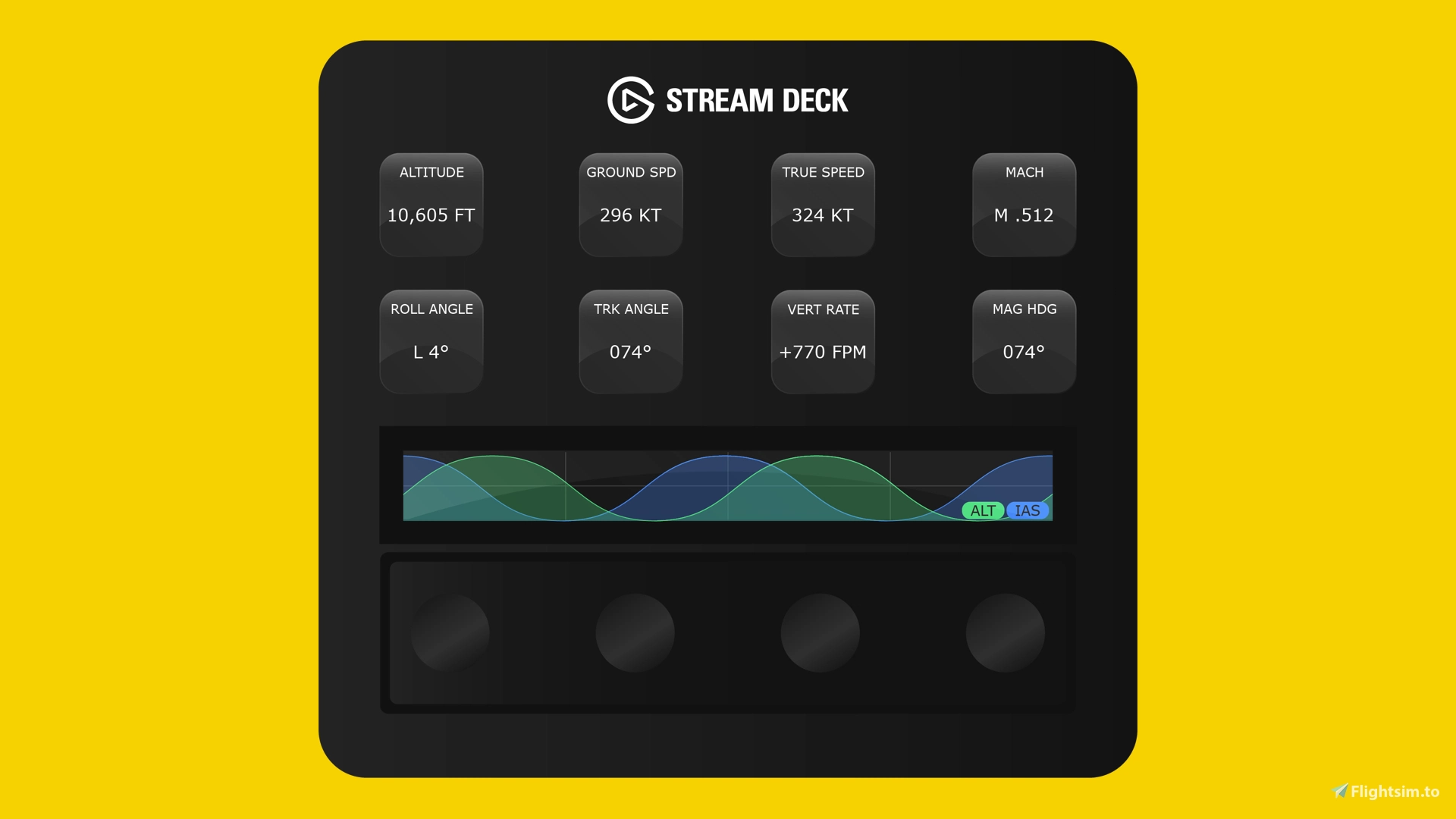
Für alle, die Echtzeit-Flugdaten ohne zusätzliche Overlays möchten, überwacht der Live-Status-Bildschirm Höhe, Bodengeschwindigkeit, wahre Fluggeschwindigkeit und Kurs, inklusive Live-Diagrammen für Höhen- und Geschwindigkeitstrends.
Abflug- und Ankunftsflughäfen
Jeder Flughafen in deinem Flugplan erhält einen eigenen Bildschirm, der das Flughafenlogo, das aktuelle reale Wetter, Start- und Landebahnen sowie die Ortszeit anzeigt – eine schnelle Referenz, ohne externe Wetterquellen prüfen zu müssen.
Wegpunkte
Der Wegpunkte-Bildschirm liefert Echtzeit-Wetter für jeden Punkt entlang deiner Route, einschließlich Windgeschwindigkeit und -richtung, Luftdruck, Temperatur und Sichtweite. Die LCD-Leiste zeigt deinen Fortschritt in Echtzeit an und listet kommende Wegpunkte zusammen mit der verbleibenden Distanz zu jedem auf.
SimBrief-Integration einrichten
Um das Profil zu verwenden, brauchst du ein SimBrief-Konto und deine SimBrief-ID. Verknüpfe vor deinem ersten Flug das Profil mit deinem Konto, indem du die Stream Deck-Anwendung startest, im Profil auf die Schaltfläche „Settings“ doppelklickst und dann die Schaltfläche „SimBrief Username“ auswählst. Dadurch öffnet sich ein Button-Konfigurationsbereich, in dem du deine SimBrief-ID eingeben kannst, um die Einrichtung abzuschließen.
Wenn du deinen SimBrief-Workflow auf dem Stream Deck + schlanker gestalten willst, findest du mehr Details und kannst das Profil auf der 🔆 Flightsim.to Store-Seite kaufen. Das Profil ist mit MSFS 2020 und MSFS 2024 kompatibel.