
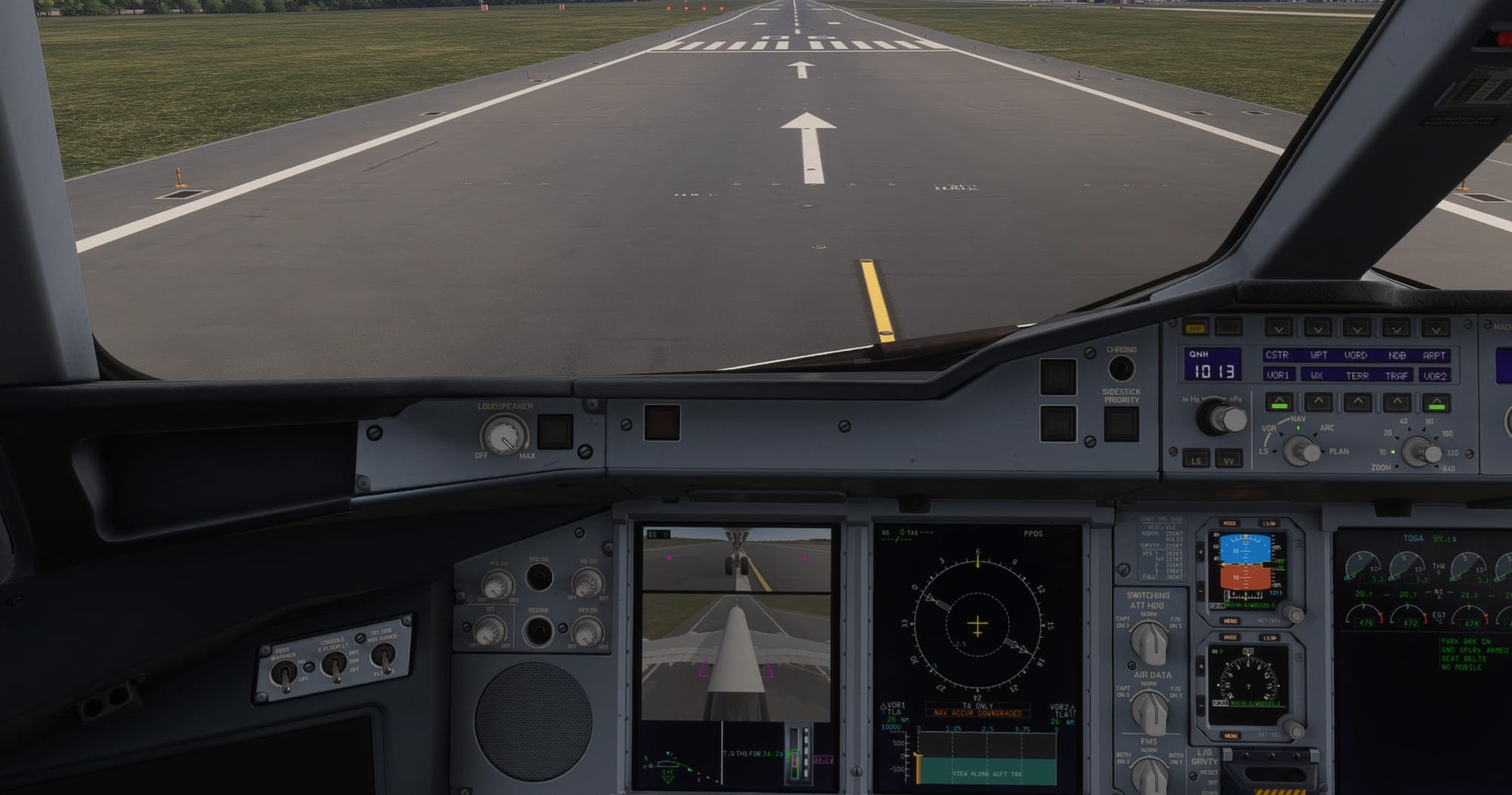
Bodenoperationen gehören schon lange zu den kniffligeren Teilen beim Fliegen von Breitrumpfjets in Microsoft Flight Simulator, besonders wenn es darum geht, die Freigängigkeit von Flügelspitzen und Fahrwerk auf engen Rollwegen einzuschätzen. Ein neues Freeware‑Tool namens ➡️Taxi Cam, veröffentlicht von Entwickler rdat12, geht genau dieses Problem an, indem es Live‑Feeds von Bugrad‑ und Heckkameras direkt auf die Primary Flight Displays unterstützter Microsoft Flight Simulator 2024‑Flugzeuge überträgt — ganz wie die Taxi‑Kamerasysteme in echten Flugzeugen wie dem Airbus A350 und A380.
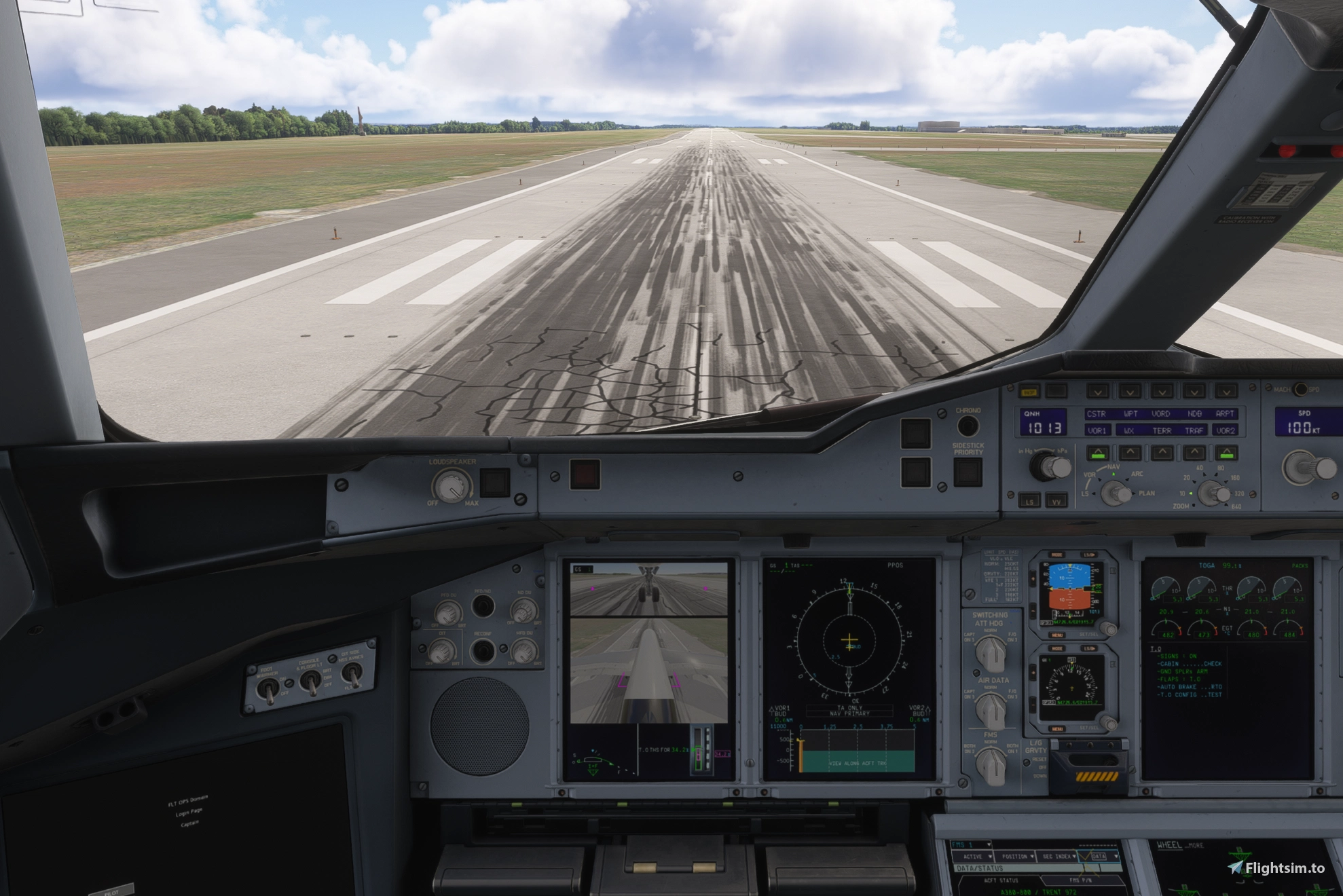
Die Idee entstand weniger als geplanter Release und mehr als technisches Experiment. Laut Beschreibung des Entwicklers wuchs das Projekt aus der Neugier, ob sich von der Community genutzte Techniken für Tools wie ReShade und DLSSG zweckentfremden lassen, um MSFS‑Kameraausgaben zu transformieren und in Echtzeit in Cockpit‑Displays einzuspeisen. Nach Tests auf einem 9800X3D‑ und RTX 5070 Ti‑Setup erwies sich der Ansatz als praktikabel, auch wenn der Entwickler offen sagt, dass Leistung und Kompatibilität je nach individueller Hardware‑ und Software‑Konfiguration variieren.
So funktioniert’s
Taxi Cam wird als Windows‑Begleitanwendung installiert, die parallel zum Simulator läuft, mit MSFS automatisch startet und zwischen den Sitzungen im Infobereich verbleibt. Sobald ein unterstütztes Flugzeug geladen ist, legt das Tool Live‑Ansichten der Bugrad‑ und Heckkamera über den oberen Teil des PFD und zeigt Referenzhilfen sowie eine Bodengeschwindigkeitsanzeige an. Bei Flugzeugen mit funktionierender EFIS‑TAXI‑Taste — aktuell die FlyByWire A380X und die iniBuilds A350-900, ULR und A350-1000 — lassen sich die Kameras direkt vom Flightdeck aus umschalten, genau wie im echten Flugzeug. Für die iniBuilds A380, deren TAXI‑Taste im Cockpit derzeit als inoperativ markiert ist, erfolgt die Steuerung stattdessen über frei belegbare Tastenkürzel; mit Strg+Umschalt+L, Strg+Umschalt+R und Strg+Umschalt+B schaltest du jeweils das linke, rechte oder beide Displays um.
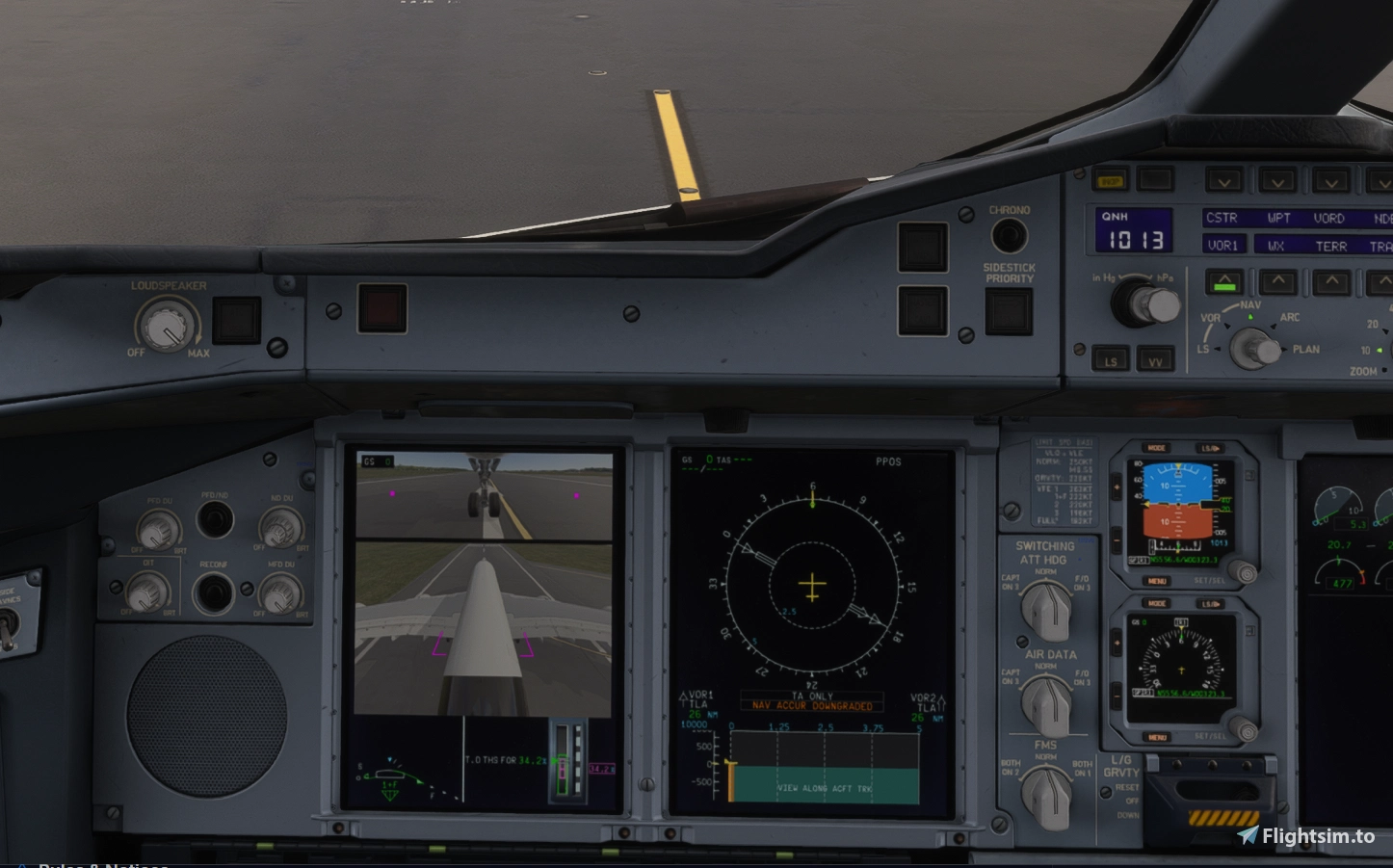
Über den reinen Kamera‑Feed hinaus bietet das Tool eine ganze Menge Konfigurationsmöglichkeiten. Du kannst Kameraposition, Winkel, Zoomstufe, Referenzmarken und Belichtung anpassen sowie Markierungsfarben je Flugzeugtyp wählen. Die Bildwiederholrate ist zwischen 15 und 60 fps einstellbar, sodass du flüssigere Darstellung gegen Leistungsreserven tauschen kannst, und die Anzeigen schalten sich automatisch ab, sobald die Bodengeschwindigkeit 60 Knoten überschreitet, damit die Kameras nicht weiterlaufen, wenn das Flugzeug in der Luft ist. Flugzeugprofile werden ebenfalls automatisch gehandhabt; Kamera‑ und Display‑Einstellungen werden pro Zelle gespeichert und wiederhergestellt.
Work In Progress
Da sich Taxi Cam auf eine nicht unterstützte Methode stützt, um sich in die Rendering‑Pipeline des Simulators einzuklinken, ist es ausdrücklich als etwas gekennzeichnet, das durch zukünftige MSFS‑ oder Flugzeug‑Updates kaputtgehen könnte. Im Abschnitt mit bekannten Einschränkungen werden einige Ecken und Kanten aufgeführt: Rollweg‑ und Pistenbeleuchtung kann im Kamera‑Feed blass erscheinen, bei Verwendung von DLSS auf dem A350 wurde in der unteren Kameraansicht eine leichte visuelle Instabilität beobachtet, und das zusätzliche Rendern von Kameras verursacht messbaren Leistungsbedarf, der auf schwächeren Systemen eine Reduzierung der Bildrate erforderlich machen kann. In einigen Fällen kann auch eine manuelle PFD‑Auswahl nötig sein, insbesondere bei der iniBuilds A380, wo die automatische Display‑Erkennung weniger zuverlässig ist.
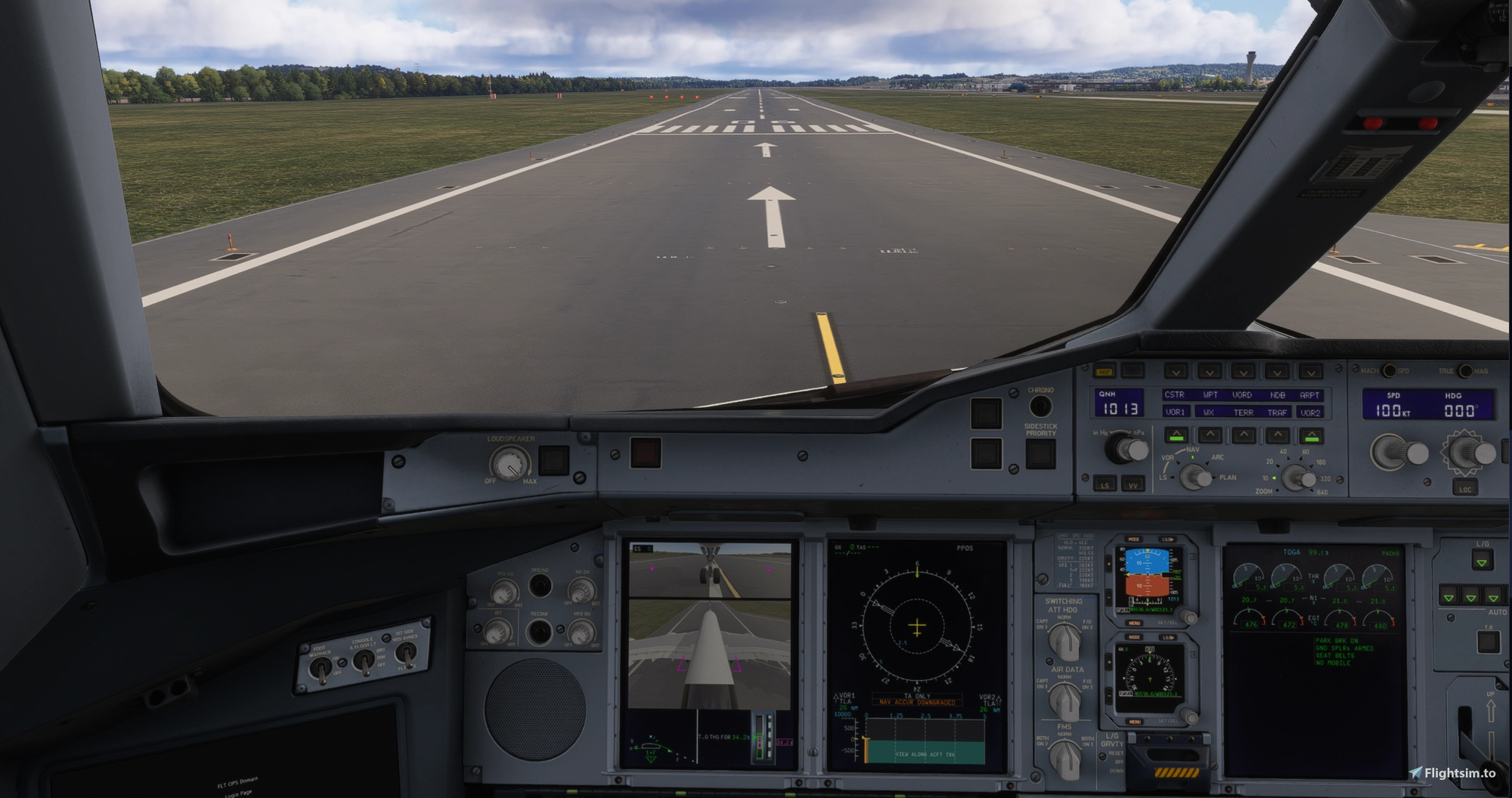
Taxi Cam erfordert eine 64‑Bit‑Installation von Windows 10 oder 11, Microsoft Flight Simulator 2024 und eines der derzeit unterstützten Flugzeuge — die FlyByWire A380X, iniBuilds A350-900 (einschließlich ULR) und A350-1000 oder die iniBuilds A380. Diese Flugzeuge werden separat verkauft und sind nicht in Taxi Cam enthalten. Die Installation umfasst das Entpacken des bereitgestellten ZIP‑Archivs, das Schließen von MSFS und jeglicher laufender Instanz von Taxi Cam sowie das Ausführen der mitgelieferten Windows‑Setup‑Datei, bevor du den Simulator neu startest.
Taxi Cam ist kostenlos und quelloffen unter der GPLv3‑Lizenz; Quellcode, Issue‑Tracker und Dokumentation liegen auf GitHub. Alle Funktionen sind ohne Bezahlung verfügbar, Spenden sind vollständig optional. Wie bei jedem Addon, das sich auf nicht unterstützte Weise in die Rendering‑Pipeline des Simulators einklinkt, kann es ein wenig Versuch und Irrtum brauchen, bis du eine stabile Einrichtung findest — insbesondere, wenn du ReShade oder andere Grafikmods parallel verwendest. Aber für alle, die regelmäßig die A350 oder A380X fliegen, ist eine funktionierende Taxi‑Kamera auf dem PFD ein kleiner, aber wirklich nützlicher Schritt hin zu realen Cockpit‑Prozeduren. Wenn du das Tool hilfreich findest, erwäge, die fortlaufende Entwicklungsarbeit von rdat12 über die Spendenoption auf der ➡️ Flightsim.to‑Addon‑Seite zu unterstützen.