

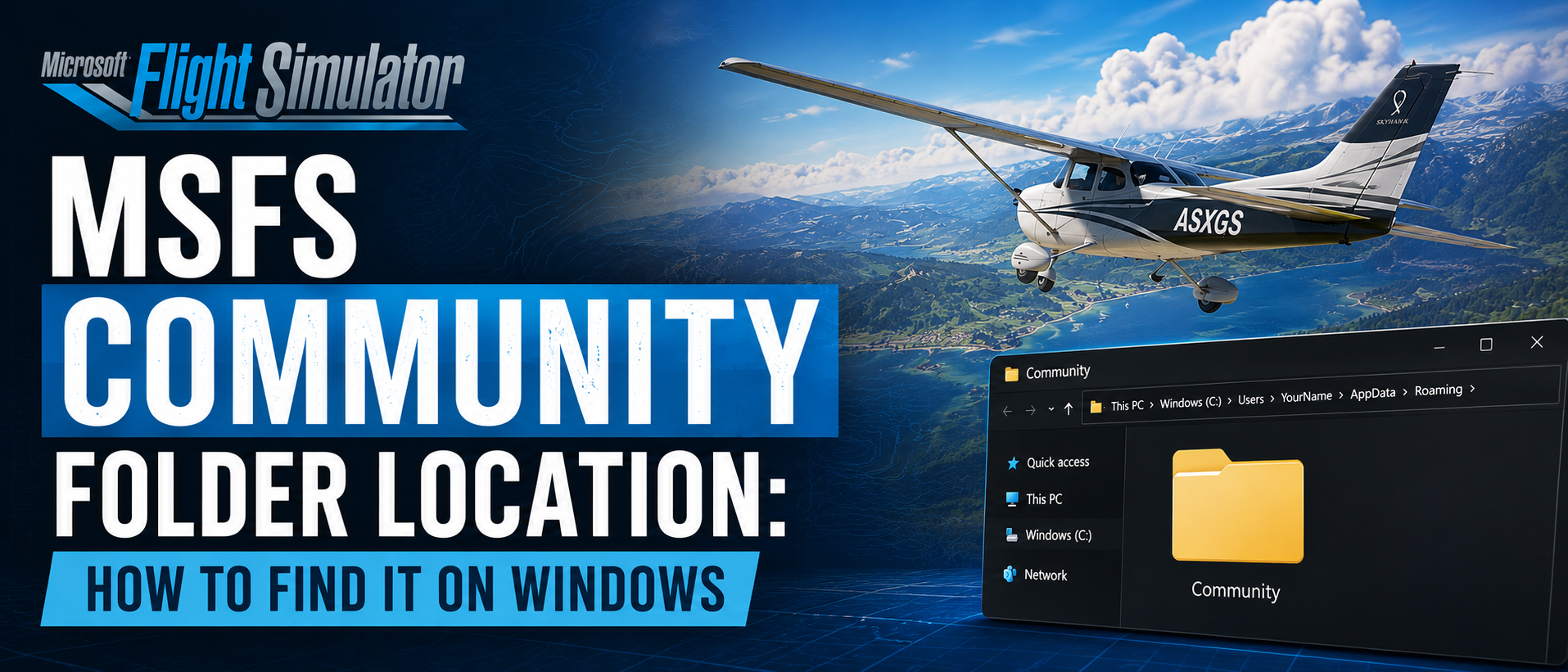
1. Was ist der MSFS Community-Ordner?
Der Community-Ordner ist das vorgesehene Verzeichnis, aus dem Microsoft Flight Simulator sämtliche Add-ons von Drittanbietern lädt. Alles, was du außerhalb des In-Game-Marktplatzes herunterlädst – kostenlose Flugzeuge, Payware-Flughäfen, individuelle Lackierungen, Wetter-Tools, Szenerie-Erweiterungen und vieles mehr – muss hier abgelegt werden, damit der Simulator die Inhalte erkennt und lädt.
Du kannst ihn dir wie einen Posteingang für Plugins vorstellen: MSFS durchsucht den Ordner bei jedem Start und aktiviert alle gültigen Add-on-Pakete, die sich darin befinden. Wenn du einen Ordner aus dem Community-Ordner entfernst, wird das entsprechende Add-on sofort deaktiviert. Legst du ihn wieder hinein, wird es beim nächsten Start erneut aktiviert.
2. Speicherort des Community-Ordners in MSFS 2020
Der genaue Speicherort des MSFS Community-Ordners hängt davon ab, wie du den Simulator gekauft und installiert hast. Es gibt drei Hauptversionen, die Benutzerdaten jeweils an unterschiedlichen Orten speichern.
Microsoft Store / Xbox App (Game Pass)
Wenn du MSFS 2020 über den Microsoft Store oder mit einem Game Pass-Abonnement installiert hast, befindet sich der Community-Ordner in einem geschützten Paketverzeichnis innerhalb deines Benutzerprofils:
C:\Users\[YourUsername]\AppData\Local\Packages\
Microsoft.FlightSimulator_8wekyb3d8bbwe\
LocalCache\Packages\Community
Du kannst diesen Pfad direkt in die Adressleiste des Windows-Datei-Explorers einfügen, um sofort dorthin zu gelangen:
%LOCALAPPDATA%\Packages\Microsoft.FlightSimulator_8wekyb3d8bbwe\LocalCache\Packages\Community
Steam-Version
Die Steam-Version speichert ihre Benutzerdaten stattdessen im Roaming-Ordner von AppData:
C:\Users\[YourUsername]\AppData\Roaming\
Microsoft Flight Simulator\Packages\Community
%APPDATA%\Microsoft Flight Simulator\Packages\Community
Retail Disc (Box-Version)
Besitzer der physischen Box-Version finden ihren Community-Ordner hier:
C:\Users\[YourUsername]\AppData\Local\MSFSPackages\Community
Benutzerdefinierter Installationsort
Wenn du während der Installation einen benutzerdefinierten Installationspfad gewählt hast (zum Beispiel auf einer zweiten SSD), hat MSFS dort direkt einen Ordner Packages\Community erstellt. Navigiere zu dem Verzeichnis, das du bei der Installation ausgewählt hast, und suche dort nach dem Community-Ordner neben dem Official-Ordner.
Microsoft.FlightSimulator_8wekyb3d8bbwe\LocalCache\Packages\Community
3. Speicherort des Community-Ordners in MSFS 2024
Microsoft Flight Simulator 2024 verwendet dasselbe Community-Ordner-Konzept, jedoch wurden die Pfade an die neue Version angepasst. Der Installationsvorgang für Add-ons von Drittanbietern ist identisch mit MSFS 2020.
Microsoft Store / Xbox App (Game Pass) — MSFS 2024
C:\Users\[YourUsername]\AppData\Local\Packages\
Microsoft.Limitless_8wekyb3d8bbwe\
LocalCache\Packages\Community
%LOCALAPPDATA%\Packages\Microsoft.Limitless_8wekyb3d8bbwe\LocalCache\Packages\Community
Steam-Version — MSFS 2024
C:\Users\[YourUsername]\AppData\Roaming\
Microsoft Flight Simulator 2024\Packages\Community
%APPDATA%\Microsoft Flight Simulator 2024\Packages\Community
4. Schnellübersicht: Alle Pfade zum MSFS Community-Ordner
Verwende diese Tabelle als praktische Übersicht. Ersetze [USERNAME] durch deinen tatsächlichen Windows-Benutzernamen.
| Simulator-Version | Plattform | Pfad zum Community-Ordner |
|---|---|---|
| MSFS 2020 | MS Store / Game Pass | %LOCALAPPDATA%\Packages\Microsoft.FlightSimulator_8wekyb3d8bbwe\LocalCache\Packages\Community |
| MSFS 2020 | Steam | %APPDATA%\Microsoft Flight Simulator\Packages\Community |
| MSFS 2020 | Retail Disc | %LOCALAPPDATA%\MSFSPackages\Community |
| MSFS 2024 | MS Store / Game Pass | %LOCALAPPDATA%\Packages\Microsoft.Limitless_8wekyb3d8bbwe\LocalCache\Packages\Community |
| MSFS 2024 | Steam | %APPDATA%\Microsoft Flight Simulator 2024\Packages\Community |
6. Den Community-Ordner direkt im Simulator finden
Sowohl MSFS 2020 als auch MSFS 2024 ermöglichen es dir, den Community-Ordner direkt im Simulator zu finden oder zu ändern – ganz ohne manuelles Durchsuchen des Dateisystems.
Methode A: Über den Developer Mode (MSFS 2020 & 2024)
Options öffnen
Gehe im Hauptmenü zu Options → General → Developers (MSFS 2020) oder zum Reiter Advanced Options (MSFS 2024).
Developer Mode aktivieren
Stelle Developer Mode auf On. Anschließend erscheint eine neue Menüleiste am oberen Bildschirmrand.
Titelleiste prüfen
Der aktuelle Pfad deines Community-Ordners wird in der Titelleiste des Developer Mode angezeigt. Über das Entwickler-Menü kannst du den Ordner außerdem direkt öffnen.
Methode B: Über My Library — MSFS 2024 (Empfohlen)
Marketplace → My Library öffnen
Starte MSFS 2024, öffne den Bereich Marketplace und klicke anschließend oben links auf My Library.
Auf das Zahnrad-Symbol klicken
Suche das kleine Zahnrad-Symbol neben der Suchleiste (nicht das größere Zahnrad neben deinem Benutzernamen) und klicke darauf.
Speicherort anzeigen oder ändern
Ein Pop-up zeigt den aktuellen Pfad deines Community-Ordners sowie die Speichernutzung an. Klicke auf Browse, um einen neuen Speicherort auszuwählen, und anschließend auf Confirm.
7. Add-ons im Community-Ordner installieren
Sobald du den Speicherort deines MSFS Community-Ordners kennst, ist die Installation von Add-ons unkompliziert. So gehst du korrekt vor:
Add-on herunterladen
Lade die ZIP- oder RAR-Datei von der gewünschten Quelle herunter (z. B. flightsim.to, Entwickler-Website, Orbx usw.).
Archiv entpacken
Klicke mit der rechten Maustaste auf die heruntergeladene Datei und wähle Alle extrahieren oder verwende ein Tool wie 7-Zip oder WinRAR. Entpacke die Dateien zunächst auf den Desktop oder in einen temporären Ordner.
Den richtigen Add-on-Ordner finden
Suche in den entpackten Dateien nach dem Ordner, der eine manifest.json-Datei enthält. Das ist der eigentliche Add-on-Ordner, den MSFS einliest. Manche Downloads enthalten einen zusätzlichen übergeordneten Ordner – in diesem Fall musst du gegebenenfalls eine Ebene tiefer navigieren.
In den Community-Ordner kopieren
Kopiere (oder verschiebe) den Add-on-Ordner – also den Ordner mit der manifest.json-Datei – direkt in deinen Community-Ordner. Jedes Add-on benötigt einen eigenen Unterordner. Kopiere die Dateien nicht direkt in das Stammverzeichnis des Community-Ordners.
MSFS neu starten
Falls der Simulator bereits läuft, beende ihn vollständig und starte ihn erneut. MSFS durchsucht den Community-Ordner nur beim Start und nicht während des Betriebs.
8. Den Community-Ordner auf ein anderes Laufwerk verschieben
Add-ons sammeln sich schnell an. Wenn dein Laufwerk C: knapp wird, hast du mehrere Möglichkeiten, den Community-Ordner zu verlagern, ohne MSFS zu beeinträchtigen.
Option A: Pfad in MSFS 2024 ändern (am einfachsten)
In MSFS 2024 kannst du die oben beschriebene Methode über My Library → Zahnrad-Symbol verwenden, um den Simulator auf einen Community-Ordner auf einem beliebigen Laufwerk zu verweisen. Erstelle zunächst einen leeren Ordner auf dem Ziellaufwerk (z. B. D:\MSFS2024\Community), wähle ihn aus und bestätige die Änderung.
Option B: UserCfg.opt bearbeiten (MSFS 2020)
In MSFS 2020 kannst du die Konfigurationsdatei UserCfg.opt bearbeiten. Suche nach der Zeile InstalledPackagesPath und ändere den Pfad auf dein gewünschtes Laufwerk. Dadurch legt MSFS sowohl den Speicherort des Official-Ordners als auch des Community-Ordners fest.
Option C: Symbolischer Link / Junction (Fortgeschrittene)
Du kannst den Community-Ordner am ursprünglichen Speicherort belassen, während sich die eigentlichen Daten auf einem anderen Laufwerk befinden. Dazu verwendest du einen Windows-Symbolic Link bzw. eine Junction. Für MSFS bleibt dies vollständig transparent:
# Ordner zuerst auf das Laufwerk D: verschieben, anschließend Junction erstellen
Move-Item "C:\...\Community" "D:\MSFS\Community"
New-Item -ItemType Junction `
  -Path "C:\...\Community" `
  -Target "D:\MSFS\Community"
Option D: MSFS Addons Linker (Empfohlen für Power User)
Das kostenlose Tool MSFS Addons Linker ist die beliebteste Lösung der Community zur Verwaltung von Add-ons an verschiedenen Speicherorten. Es erstellt symbolische Verknüpfungen zwischen einem zentralen Add-on-Verzeichnis und deinem Community-Ordner. Dadurch kannst du Add-ons organisieren, aktivieren und deaktivieren, ohne Dateien manuell zu verschieben. Zudem unterstützt das Tool gleichzeitig mehrere Community-Ordner für MSFS 2020 und MSFS 2024.
9. Fehlerbehebung: Add-ons werden nicht angezeigt
Du hast ein Add-on installiert, aber es erscheint nicht im Simulator? Arbeite die folgende Checkliste Schritt für Schritt durch:
manifest.json) muss sich direkt im Community-Ordner befinden. Wenn versehentlich ein zusätzlicher übergeordneter Ordner eingefügt wurde, erkennt MSFS das Paket nicht.
Häufig gestellte Fragen
C:\Users\[YourUsername]\AppData regardless of Windows version. Remember to enable hidden items in File Explorer if you can't see the folder.UserCfg.opt and look for the InstalledPackagesPath value.✓ Wichtigste Erkenntnisse
- Der Speicherort des MSFS Community-Ordners unterscheidet sich je nach Simulator-Version (2020 oder 2024) und je nach Installationsmethode (MS Store, Steam oder Retail-Version).
- Verwende die Shortcut-Pfade
%LOCALAPPDATA%oder%APPDATA%im Datei-Explorer, um direkt zum Ordner zu springen. - Der Ordner
AppDataist standardmäßig ausgeblendet – aktiviere im Datei-Explorer unter „Ansicht“ die Option „Ausgeblendete Elemente“. - Der Add-on-Ordner, der die Datei
manifest.jsonenthält, muss direkt im Community-Ordner liegen – ein eigener Ordner pro Add-on. - MSFS muss nach dem Hinzufügen oder Entfernen von Dateien im Community-Ordner vollständig neu gestartet werden.
- In MSFS 2024 kannst du den Speicherort des Community-Ordners über Marketplace → My Library → das Zahnrad-Symbol ändern.
- Verwende MSFS Addons Linker, um große Add-on-Sammlungen effizient zu verwalten und Speicherplatz zu sparen.